レッスン記録の実践ガイド|LessonTree · 第06回 / 全10回
レッスン記録は何で管理する?紙・メモ・表計算・専用アプリを比較
この記事の要点
- 道具を見る前に、生徒数・書くタイミング・写真の有無・過去を探す必要・共有相手の5条件を決める。
- 紙は開くのが速いが検索できない、汎用メモは今日始められるが命名を自分で決める、表計算は並べ替えが得意だが横長になる、専用アプリは生徒別の履歴が最初からある。
- 道具を変えるときは過去を全部移さず、次のレッスンが近い生徒の最新記録と次回計画だけを移す。
生徒を一人ずつ教えている先生の記録は、気づくと散らばっています。古い生徒はノート、最近の生徒はスマートフォンのメモ、作品の写真はカメラロール。どれが最新かを確かめるところから準備が始まります。
そろそろ一か所にまとめたい。そう思って調べ始めると、今度は紙のノート、汎用メモ、表計算、専用アプリのどれがよいか迷います。便利そうな道具へ移しても、入力が面倒なら続きません。
一つの正解があるわけではありません。生徒数、写真の有無、探し方、共有の頻度、データの置き場所によって、合う方法は変わります。
前回の記事では、生徒ごとに一つの履歴を持ち、最新の「次回計画」から準備を始める整理方法を紹介しました。今回はその形をどの道具で作るかを、アプリを選ぶ前提を置かずに比べます。
この記事では、4つの方法を同じ観点で比べます。最も機能が多いものではなく、次回の準備に必要な記録を無理なく残せるものを選びましょう。
最初に決めたい5つの条件
道具を見る前に、自分の使い方を確認します。
- 生徒は何人いるか
- レッスン中・直後・帰宅後のいつ書くか
- 写真を記録と一緒に残すか
- 生徒名や日付から過去を探す必要があるか
- 誰と、どの形式で共有するか

大切なのは機能の多さではなく、自分が無理なく管理できることです。
4つの方法を一覧で比較
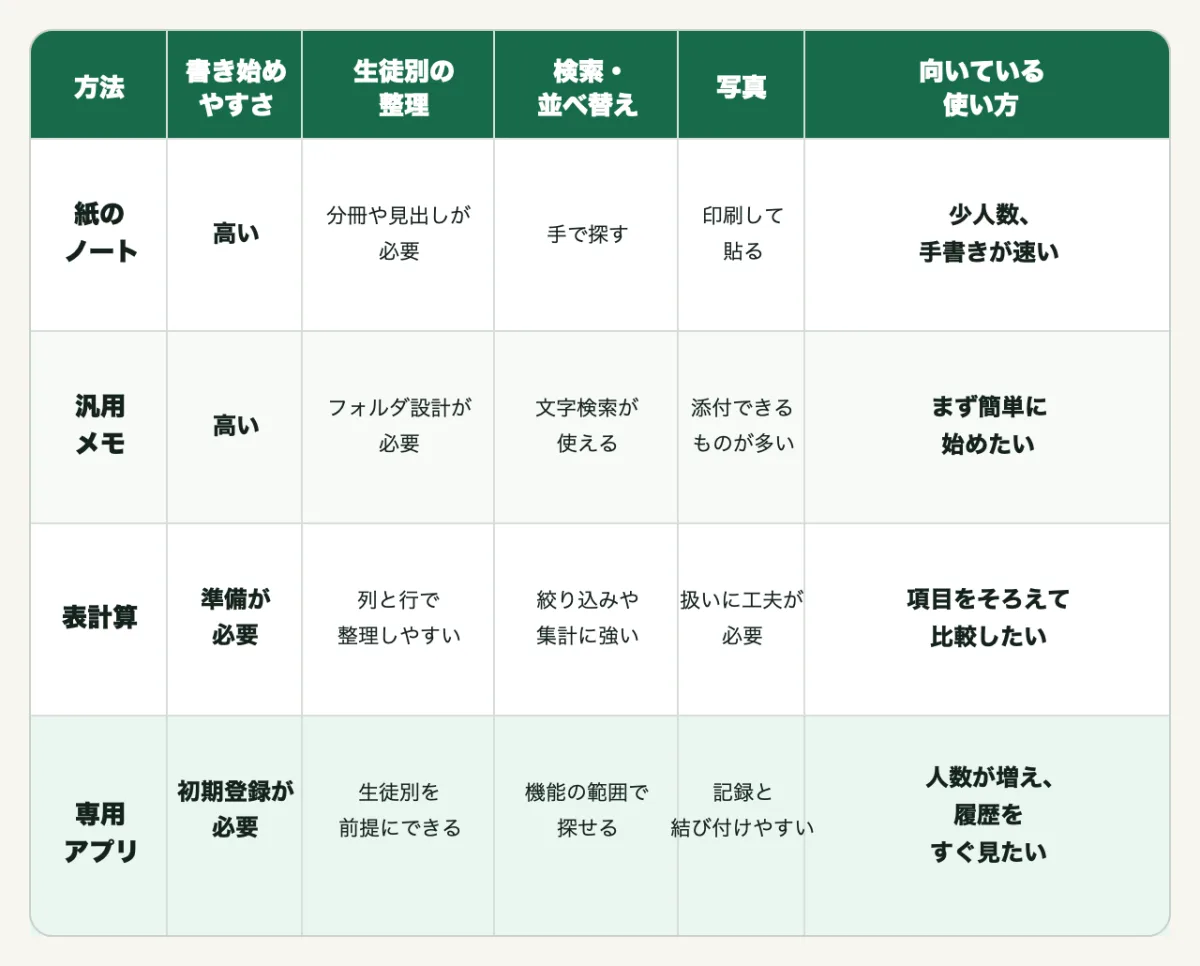
4つの記録方法を、始めやすさ・生徒別の整理・検索・写真・向いている使い方で比較。
表は一般的な傾向です。汎用メモや表計算は製品ごとに機能が異なります。実際に選ぶときは、利用中のサービスの保存先、共有設定、書き出し方法も確認してください。
紙のノート|考えながら手で書きたい人へ
紙は開けばすぐ書け、入力欄の制約もありません。図や矢印を使いながら考えたい先生には、自然な方法です。
一方、生徒が増えると、ノートを分けるか、一冊の中へ見出しを作る必要があります。日付や言葉で検索できず、写真を一緒に残すには印刷などの手間がかかります。
紙を選ぶなら、生徒ごとに区切り、最新ページへすぐ開ける付箋を置きます。紛失や第三者の閲覧を防ぐ保管場所も決めましょう。
汎用メモ|今日から小さく始めたい人へ
普段使っているメモなら、新しい操作を覚えずに始められます。文字検索や写真添付が使えるものも多く、30秒の短い記録とも相性があります。
自由度が高い反面、名前、タイトル、フォルダの付け方を自分で決めなければなりません。「田中さん」「火曜田中」「Tさん」と表記が揺れると、検索結果が分かれます。
生徒ごとにフォルダを作り、タイトルを「日付|教材名」に統一すると探しやすくなります。共有メモを使う場合は、誰が閲覧・編集できるかを定期的に確認します。
表計算|同じ項目を並べて見たい人へ
表計算は、1行を1レッスンにし、生徒名、日付、今日、次回を列へ分けると整理しやすくなります。生徒名で絞り込み、日付順に並べる操作も得意です。
ただし、列を増やしすぎると横長になり、スマートフォンでの入力が負担になります。自由な文章や複数写真を1回の記録へ結び付ける用途には、工夫が必要です。
項目をそろえて比べたい先生や、すでに表計算へ慣れている人に向きます。共有リンクは便利ですが、「リンクを知っている全員」になっていないかを確認しましょう。
専用アプリ|生徒別の履歴をすぐ開きたい人へ
レッスン記録向けの専用アプリは、生徒を選び、その人の履歴へ記録を追加する流れを最初から持っています。フォルダや列の構造を自分で作らずに済みます。
一方、予約、月謝、出欠、集客など、必要のない機能まで含むサービスもあります。料金、対応端末、データ保存先、書き出しの可否を確認し、自分の目的より大きすぎないものを選びます。
専用アプリ同士でも役割は異なります。教室運営全体を管理したいのか、指導内容の記録だけに集中したいのかを分けて考えましょう。
迷ったときの選び方
生徒が少なく、手書きが一番速い
紙から始めて問題ありません。生徒別の見出しと、次回計画を書く場所だけ決めます。
まず2行を残す習慣を試したい
普段のメモで、「今日」と「次回」のテンプレートを使います。道具を移すのは、探す負担が出てからでも遅くありません。
項目をそろえて並べ替えたい
表計算が向いています。最初は4列程度に絞り、必要になった項目だけ足します。
生徒が増え、前回を探す時間が気になる
生徒別の履歴を前提にした専用アプリを試します。数件のデモ記録を入れ、次回準備までの動線を確かめてから移行を決めます。
移行は「これからの記録」から
道具を変えるとき、過去の記録をすべて移そうとすると作業が止まりやすくなります。まず、次のレッスンが近い生徒の最新記録と次回計画だけを移します。
過去分は必要になったときに参照できる場所へ残し、移行日を記録します。同じ内容を二つの場所で更新し続けないことが大切です。
将来別の方法へ移れるよう、CSVやJSONなどの書き出し手段、紙なら保管と廃棄のルールも確認しておきましょう。
LessonTreeという選択肢
LessonTreeは、予約や月謝を管理する教室運営システムではなく、指導内容を生徒ごとに残すレッスン記録アプリです。履歴を新しい記録から確認し、写真や次回計画を一緒に残せます。
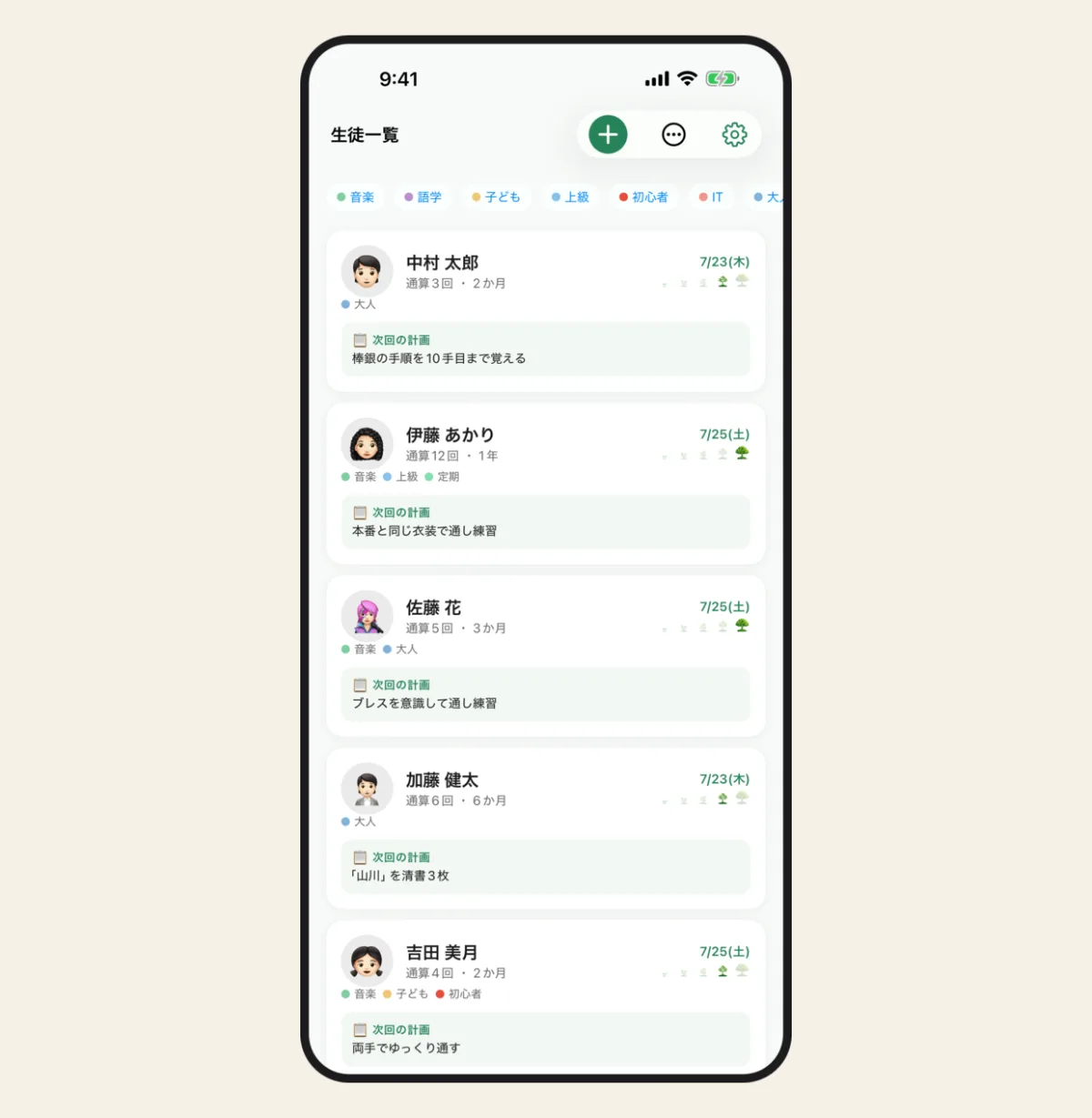
生徒一覧の全体(公開用デモデータ)
一覧は生徒単位で、フォルダ設計や並べ替えの手入れは要りません。表の4行目「生徒別を前提にできる」は、この形を指しています。
iPhone・iPadのiOS/iPadOS 17以降に対応し、iCloudを使って対応する自分のデバイス間で同期できます。レッスン・生徒データはCSVまたはJSONで書き出せます。自社バックエンドを使わず、広告表示や広告・分析トラッキングも行いません。同期にはApple iCloud、購入・復元にはStoreKit/App Storeを使用します。
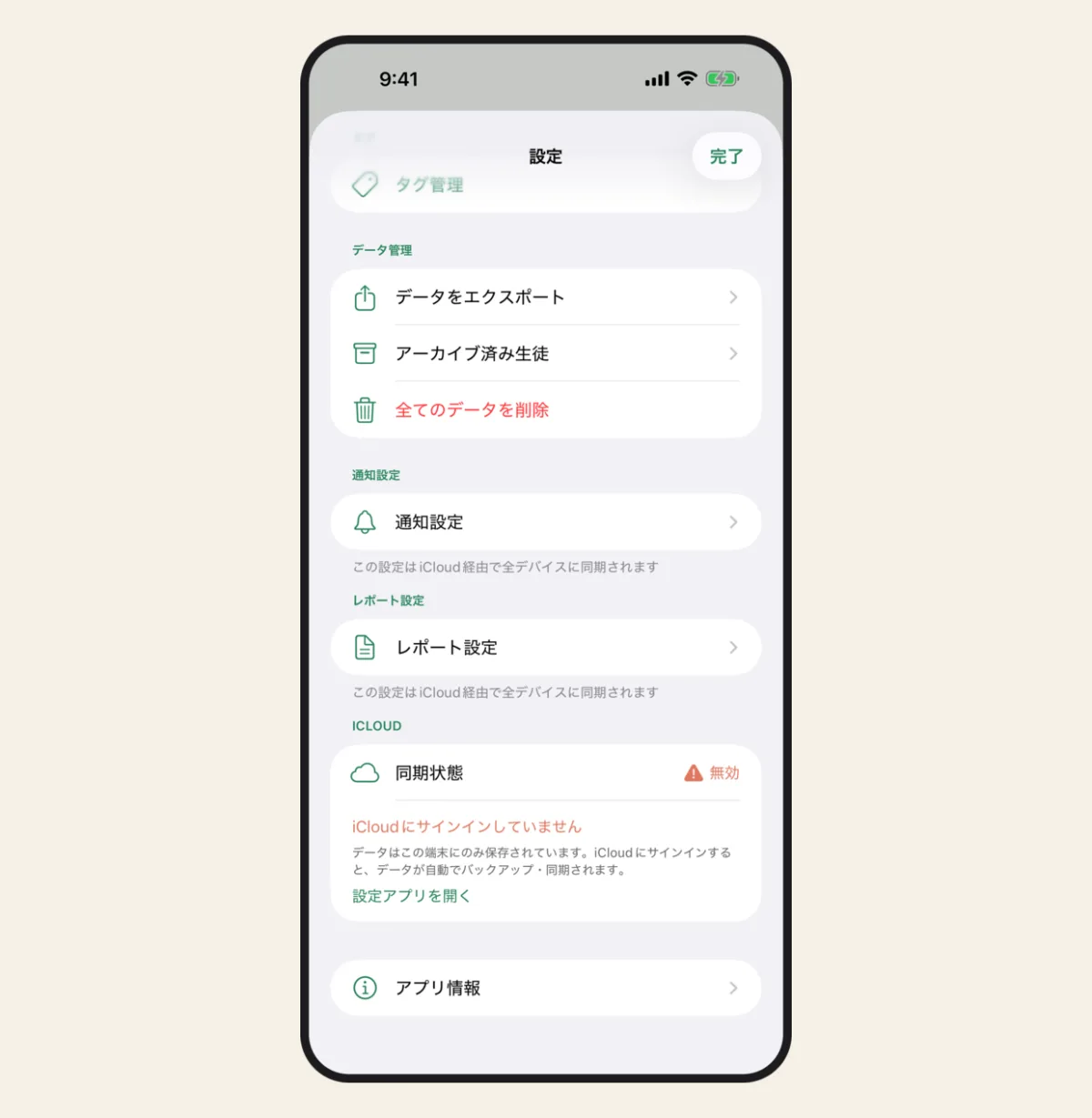
設定画面の全体(公開用デモデータ)
「移行は将来もできるか」を条件に入れた場合、確認する場所はこの設定画面です。書き出し形式と同期の状態が同じ画面にあります。
Freeではアクティブな生徒を5人まで登録できます。Proでは生徒数とカスタム項目数の上限なく追加できます。価格と購入条件はApp Storeの最新表示をご確認ください。
合わないのは、5つの条件のうち「予約・出欠・月謝もまとめたい」「クラス単位で管理したい」が上位に来る場合です。どちらもこのアプリの範囲外なので、表計算か教室運営システムを選んでください。手書きで考えを整理したい、生徒が数人で紙が最短、という場合も、無理に移す必要はありません。動作環境と最新のプラン条件はApp Storeの製品ページで確認できます。
どの方法でも個人情報の管理は必要
紙なら置き忘れ、メモや表計算なら共有設定、アプリなら端末ロックや同期先を確認します。便利さだけでなく、誰が見られるか、不要になったときにどう削除・書き出しできるかも選択条件です。
生徒の氏名、写真、連絡先などは個人情報です。記録・共有する際は必要な同意を得て、共有範囲と保存先をご確認ください。
写真や報告書を別のサービスへ共有すると、保存先が増えます。送信後のファイルをどこへ残すかまで含めて、自分が管理できる方法を選びましょう。
一件入れて、次回準備まで試す
候補の方法へテスト記録を一件入れ、数日後に生徒名から開き、次回の計画を見つけられるか試してみてください。
入力の速さだけでなく、見返すときの迷いの少なさまで確認する。それが、続けられる記録方法を選ぶ近道です。
LessonTree について
LessonTree は、個人レッスン講師が生徒ごとの指導内容を残し、次回の準備につなげる iPhone / iPad 向けのレッスン記録アプリです。生徒ごとのレッスン履歴、写真の添付、次回レッスンのリマインド、iCloud 同期、CSV / JSON の書き出しに対応します。予約・出欠・月謝をまとめて管理する教室運営システムではありません。
LessonTree は指導内容の記録に範囲を絞ったアプリで、予約・出欠・月謝の管理は扱いません。本記事は記録の残し方と見返し方を扱うもので、特定の指導方法や学習成果を保証するものではありません。生徒の氏名、写真、連絡先などは個人情報です。記録・共有の際は必要な同意を得て、共有範囲と保存先をご確認ください。動作環境と最新のプラン条件は App Store の製品ページでご確認ください。