レッスン記録の実践ガイド|LessonTree · 第05回 / 全10回
生徒が増えても「前回何をした?」を忘れない記録の整理方法
この記事の要点
- 整理の軸は「生徒」と「日付」の2つだけ。教材別は同じ教材を複数の生徒が使うと混ざり、曜日別は振替で迷う。
- 最新の記録に「次回は続き」ではなく最初の行動まで書くと、準備は最新の1件から始められる。
- 終了・休止した生徒は削除せずアーカイブへ移し、記録を残したまま通常の一覧から外す。
受け持つ生徒が10人を超えたあたりから、先生の悩みは「書けない」から「探せない」へ変わります。レッスン開始5分前、その生徒の前回を確かめようとして、紙の束をめくるか、メモの検索結果を行き来する。
ようやく見つけても、「続き」としか書いていない。これでは、記録があっても準備に使えません。生徒が少ないうちは名前を見れば思い出せたものが、人数が増え、間隔が空くほど、似た教材や課題が頭の中で混ざり始めます。
前回までは、短い記録を無理なく続けるところまで進みました。今回は、その記録の置き場所を「生徒」と「日付」の二つで整えます。過去を完璧に分類するのではなく、次のレッスン前に最新の計画を見つけるための整理です。
整理の目的は、すべてを細かく分類することではありません。生徒の名前から、最新の記録と次回の計画へ迷わず着けることです。この記事では、そのためのシンプルな整理方法を紹介します。
整理の軸は「生徒」と「日付」の2つ
レッスン記録には、教材、ジャンル、曜日、場所など、さまざまな分類方法があります。ただ、次回準備で最初に思い浮かぶのは、多くの場合「誰のレッスンか」です。
そこで、一番上の単位を生徒にします。その中へ記録を日付順に並べ、最新の記録を先頭に置きます。
``text 生徒名 ├── 2026年7月20日 ├── 2026年7月13日 └── 2026年7月6日 ``
教材別の分類は、同じ教材を複数の生徒が使うと記録が混ざりやすくなります。曜日別の分類も、振替があると置き場所に迷います。まずは生徒別にし、教材名や曜日は各記録の中へ書くほうが安定します。
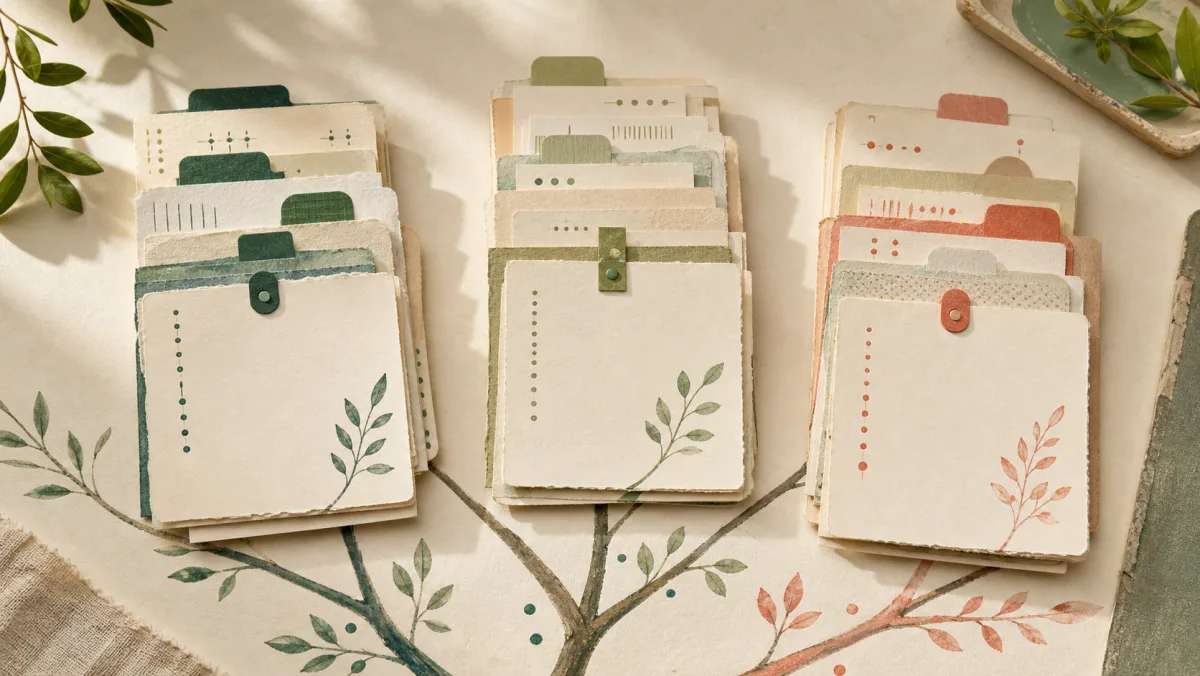
一人に一つの履歴を作ると、記録の流れが混ざりません。
最新の記録に「次回の入口」を置く
生徒別に並べただけでは、過去を読み直す時間がかかります。最新の記録に、次回最初に確認することを一つ書きましょう。
``text 今日:資料の見出しを3つ作成。2つ目で要点が長くなった。 次回:2つ目を20字で言い換えてから、本文へ進む。 ``
「次回は続き」ではなく、最初の行動まで書くのがポイントです。これがあれば、準備は最新の1件から始められます。
生徒が増えたときの4段階整理
1. 名前の表記を統一する
「田中さん」「Tさん」「火曜の田中」のように表記が揺れると、検索結果が分かれます。公開や共有をしない自分用の記録でも、同じ生徒は同じ名前で扱います。
同姓同名がいる場合は、クラスや識別用の記号を足します。ただし、記録に不要な住所や学校名まで識別情報として増やさないようにします。
2. 1レッスンを1記録にする
一つの長い文書へ追記し続けると、どこからが前回か分かりにくくなります。日付ごとに区切り、1回分を一つの記録として扱います。
同じ日に複数回あった場合は時刻も添えます。後から直すときも、ほかの日の記録へ影響しにくくなります。
3. 最新を先頭にする
次回準備では、最も新しい記録を使うことが多いため、新しい順に見られる形が便利です。紙のノートなら新しいページへ付箋を置き、表計算なら日付の降順に並べます。
過去の変化を振り返るときだけ、古い順に読み直します。普段の準備と長期の振り返りで、見る順番を分けましょう。
4. 終了した生徒を通常一覧から分ける
現在レッスン中の生徒と、終了・休止した生徒が同じ一覧に並ぶと、探す対象が増えます。削除せず、別の保管場所やアーカイブへ移します。
再開の可能性がある場合も、通常一覧へ置き続ける必要はありません。記録を保持したまま分けられれば、必要になったときに戻せます。
紙・メモ・表計算での具体例
紙なら、生徒ごとにノートを分けるか、バインダーの見出しを作ります。人数が多い場合は、1冊ずつ持つより、差し替えできる用紙を生徒別にまとめるほうが整理しやすくなります。
汎用メモなら、生徒ごとに1つのフォルダを作り、各記録のタイトルを「2026-07-23|教材名」のように統一します。検索に頼りきらず、名前からたどれる構造にします。
表計算なら、1行を1レッスンにし、「生徒名」「日付」「今日」「次回」を列にします。全員分を一つの表へ入れる場合も、生徒名と日付で絞り込みや並べ替えができる状態を保ちます。
どの方法でも、同じ内容を複数の場所へ転記しないことが大切です。正しい記録がどれか分からなくなる原因になります。
整理できているかのチェックリスト
- 生徒名から最新記録まで迷わず開ける
- 1回ごとの日付が分かる
- 最新記録に次回最初の行動がある
- 同じ記録を複数の場所へ重複保存していない
- 終了・休止した生徒が通常一覧と分かれている
- 過去の印象だけで現在の生徒を判断していない
最後の項目も重要です。整理された記録は便利ですが、過去に書いた評価を固定的な人物像として扱わないようにします。最新の様子を見て、記録は判断の補助として使いましょう。
整理を道具に任せるかを決める3つの条件
4段階の整理は、紙でも表計算でも手で作れます。道具に任せるかは、次の3点で決めます。
- 生徒が増えたとき、分類の手入れを自分で続けられるか
- 「最新を先頭に」を毎回手で並べ替えているか
- 終了した生徒を、記録を消さずに一覧から外せるか
生徒が5人程度なら、手で並べても負担にはなりません。人数が増えて手入れが追いつかない、並べ替えを毎回やっている、という状態なら、生徒別の履歴が最初から前提になっている道具が向きます。
3つの条件に当てはまるなら
上の3つが当てはまるなら、生徒別の履歴を前提にした道具が具体例になります。LessonTreeもその一つで、生徒ごとのレッスン履歴を新しい記録から確認できます。
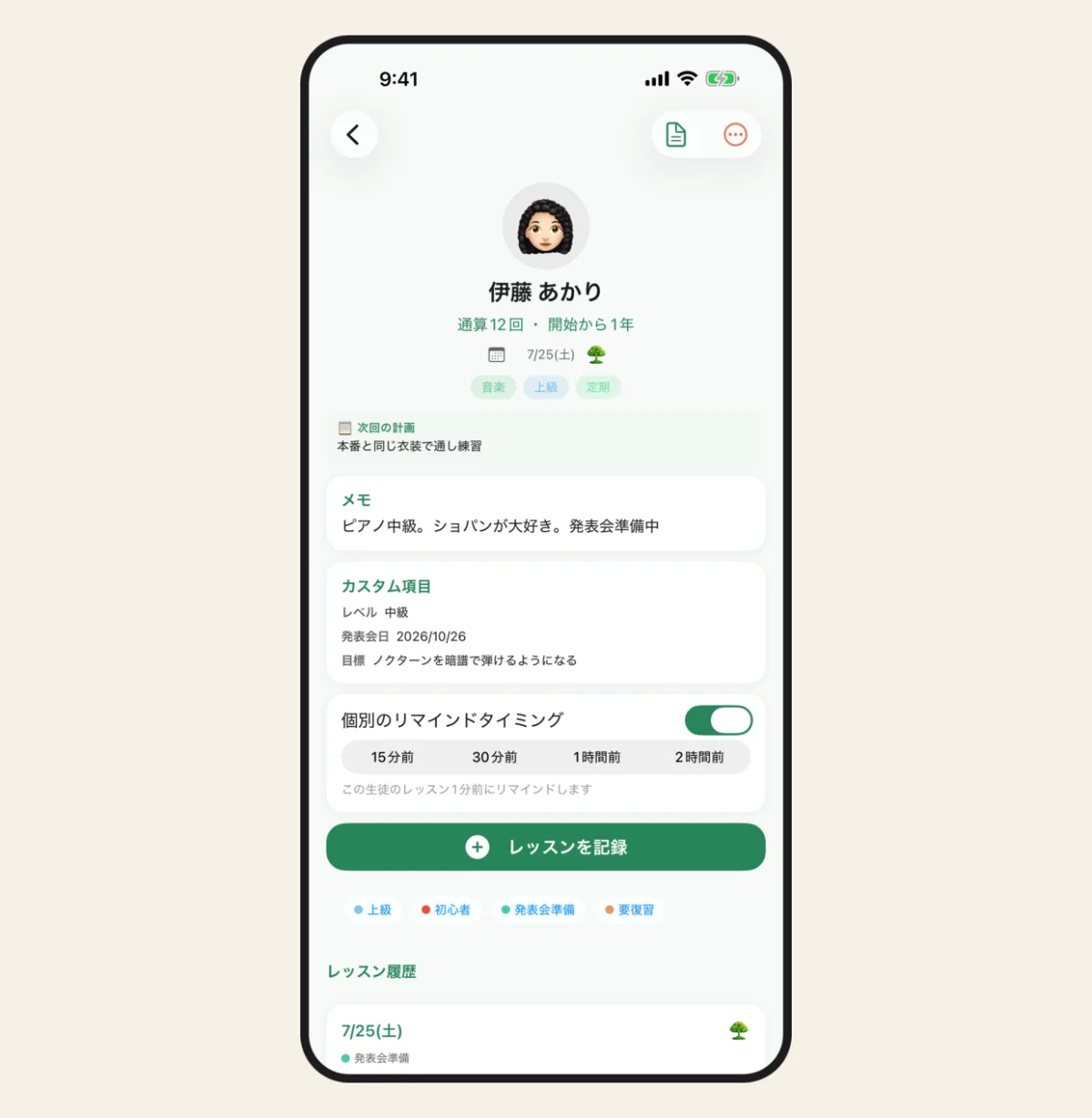
生徒詳細の全体(公開用デモデータ)
履歴は新しい記録が先頭に来るので、並べ替えの操作は要りません。さらに、最新の記録から引き継いだ「次回の計画」が画面の上に出ます。名前を開いた時点で、次の準備に使う一文が目に入ります。

生徒を開くと最初に見える「次回の計画」(公開用デモデータ)
終了した生徒はアーカイブへ移し、記録を残したまま通常一覧を整理できます。次回日時を登録し、通知を許可すると、レッスン前のリマインドも設定できます。通知の到達は端末設定や通信状況などに左右されるため、予定管理の唯一の手段にはせず、補助として使います。
データは端末と、iCloud同期を使う場合は利用者自身のiCloudに保存され、対応する自分のデバイス間で同期できます。iCloud同期はApple ID、iCloud設定、通信状況などに左右されます。大切な記録は、同期状態や書き出し先も定期的に確認してください。
合わないのは、生徒別ではなくクラス別・曜日別にまとめたい場合や、予約と出欠も同じ場所で管理したい場合です。この範囲は扱っていないので、表計算や教室運営システムのほうが向きます。生徒が数人で、名前を見れば前回を思い出せるうちも、今の整理を変える必要はありません。動作環境と最新のプラン条件はApp Storeの製品ページで確認できます。
個人情報を分類ラベルに使いすぎない
整理しやすくするために、学校名、住所、診断名、家庭環境などをラベルへ追加すると、必要以上の情報が一覧に露出します。識別に必要な最小限の表記を選びましょう。
生徒の氏名、写真、連絡先などは個人情報です。記録・共有する際は必要な同意を得て、共有範囲と保存先をご確認ください。
表計算の共有権限、メモの共同編集者、紙の保管場所も確認します。不要になった書き出しファイルは放置せず、保管期間と削除方法を決めておくと安心です。
まず一人分だけ整える
全員分を一度に移し替える必要はありません。次回のレッスンが最も近い生徒を一人選び、名前の下へ最新記録と次回の計画を置いてみてください。
その形で準備がしやすくなったら、次の生徒へ広げます。整理は、過去を完璧にそろえる作業ではなく、次に迷わない入口を作る作業です。
LessonTree について
LessonTree は、個人レッスン講師が生徒ごとの指導内容を残し、次回の準備につなげる iPhone / iPad 向けのレッスン記録アプリです。生徒ごとのレッスン履歴、写真の添付、次回レッスンのリマインド、iCloud 同期、CSV / JSON の書き出しに対応します。予約・出欠・月謝をまとめて管理する教室運営システムではありません。
LessonTree は指導内容の記録に範囲を絞ったアプリで、予約・出欠・月謝の管理は扱いません。本記事は記録の残し方と見返し方を扱うもので、特定の指導方法や学習成果を保証するものではありません。生徒の氏名、写真、連絡先などは個人情報です。記録・共有の際は必要な同意を得て、共有範囲と保存先をご確認ください。動作環境と最新のプラン条件は App Store の製品ページでご確認ください。