レッスン記録の実践ガイド|LessonTree · 第07回 / 全10回
自分の教え方に合わせる|講師ジャンル別カスタム項目12例
この記事の要点
- カスタム項目に向くのは、複数回のレッスンで同じ意味を持ち、短い値として残せる情報だけ。その日の反応は自由記述へ書く。
- 追加の判断は3問。直近3回のうち2回以上書いたか、次回準備や振り返りに実際に使うか、本文より短く迷わず入力できるか。
- 項目名は全生徒に共通で表示されるため、特定の生徒名・学校名・診断名を入れず「教材ユニット」のように一般化する。
同じ生徒を長く教えている先生は、記録を書きながら気づくことがあります。「今日やったこと」の欄へ、毎回同じ形の情報を手で書き足している——教材のユニット番号、作品名、練習したテンポ。
レッスン記録の基本は「今日やったこと」と「次回の計画」で十分です。ただ、何回も同じ情報を書いていると、「ここだけ専用の入力欄があれば」と感じます。語学なら教材ユニット、書道なら作品名、ダンスならテンポ、プログラミングなら扱ったテーマ。教える内容によって、あとで見返したい項目は違います。
前回は、紙・メモ・表計算・専用アプリを比べ、記録する場面と見返し方から道具を選びました。今回は専用アプリを選んだあと、自分の教え方に合う入力欄を足す話です。
この記事では、LessonTreeのカスタム項目を使った12の例を紹介します。全部を追加する一覧ではありません。自分が繰り返し書いているものを、一つ選ぶための見本です。
掲載画面と生徒情報は、LessonTreeの公開用デモデータを使用した操作例です。実在する利用者の事例ではありません。
カスタム項目に向く情報、向かない情報
カスタム項目に向くのは、複数回のレッスンで同じ意味を持ち、短い値として残せる情報です。
- 毎回同じ名前で記録したい
- あとで同じ観点から見返したい
- 選択肢や数値にすると入力が楽になる
反対に、その日の出来事や細かな反応は、自由記述の「今日やったこと」へ書くほうが自然です。入力欄を細かく分けすぎると、記録を残す前に疲れてしまいます。

共通の記録を土台に、自分の指導で繰り返し使う項目だけを足します。
語学指導のカスタム項目3例
1. 教材ユニット|テキスト
教材名やユニット番号を短く残します。「Unit 4」「会話教材B-2」のように、普段使う表記へ統一します。
本文にも毎回教材名を書いているなら、専用項目に分けると、「今日やったこと」は生徒の反応や活動に集中できます。
2. 会話の支え|選択式
``text 見本あり キーワードあり 支えなし ``
会話をどの程度の支えで続けられたかを残す例です。能力の等級ではなく、その日の課題をどんな条件で行ったかを示します。
3. 次の確認日|日付
以前扱った表現を、いつもう一度確認するか記録します。レッスン日程ではなく、復習の観点を戻すための日付です。
予定どおりでなくても問題ありません。日付は見返すための目印です。
書道・アート指導のカスタム項目3例
4. 作品・課題名|テキスト
「横画の基本」「静物デッサン1」のように、その日の中心課題を残します。作品写真を添える場合も、名前があると後から対応関係が分かります。
5. 制作枚数|数値
半紙やスケッチの枚数を記録する例です。枚数の多さを成果とみなすのではなく、「3枚目で筆圧を変えた」など、本文の観察を支える情報として使います。
6. 今回の重点|選択式
``text 形 線・筆圧 構図 色 仕上げ ``
一つを選ぶ形にすると、その日の記録が何を見たものか分かります。ジャンルや教え方に合わせ、選択肢は少なく保ちます。
ダンス・身体表現のカスタム項目3例
7. 練習テンポ|数値
BPMなど、実際に使っている単位を付けて残します。速さの数字だけで良し悪しを決めず、「このテンポならつながった」と本文へ補足します。
8. 確認した区間|テキスト
「前半8カウント」「サビ2回目」のように、扱った範囲を短く残します。動画や音源を使う場合は、第三者へ共有できる素材かも確認します。
9. 支え方|選択式
``text カウントのみ 見本と一緒 本人のみ ``
同じ振りでも、どの支えで行ったかが分かると、次回の開始条件を決めやすくなります。体調やその日の状況もあるため、一回の値を固定的な評価にしません。
プログラミング指導のカスタム項目3例
10. 今日のテーマ|選択式
``text 変数 条件分岐 繰り返し 関数 デバッグ ``
学習中の範囲に合わせて選択肢を作ります。細分化しすぎると選ぶ時間が増えるため、数回使う大きさにそろえます。
11. 自力で直した回数|数値
エラーや動作の違いへ気づき、自分で修正できた回数を残す例です。回数を競うためではなく、問題の見つけ方が変わったかを振り返る補助にします。
何を自力とみなすかが毎回違うと比較できません。「ヒントなしで原因を説明し、修正した」など、自分の基準を決めます。
12. 次の見直し日|日付
一度できた課題を、別の問題でも使えるか確認する日を置きます。「次回の計画」には具体的な確認方法を書き、日付項目は戻る時期の目印にします。
項目タイプの選び方
テキスト
教材名や区間のように、短い言葉が毎回変わるものに向きます。長い観察文は、通常の本文へ残します。
数値
ページ、回数、テンポなど、単位が決まっているものに向きます。数字だけを能力の評価にしないよう、必要なら理由も添えます。
選択式
候補が数個に絞れ、同じ言葉を繰り返し使うものに向きます。「その他」が増えるなら、選択肢の分け方を見直します。
日付
目標日や見直す日など、後で時点を確認したいものに向きます。予定変更があることを前提にし、日付だけで約束を確定しません。
追加する前の3問
新しい項目を作る前に、次の3つを確認します。
- 直近3回のうち、2回以上書いた情報か
- 次回準備や振り返りに実際に使うか
- 本文より短く、迷わず入力できるか
一つでも当てはまらなければ、まず自由記述へ残します。必要性が見えてから項目に分けても遅くありません。
使わなくなった項目は、過去の値との関係を確認して整理します。似た項目の作り直しは避けましょう。
LessonTreeで設定する流れ
LessonTreeでは、生徒情報用とレッスン記録用にカスタム項目を追加できます。項目名を付け、テキスト・数値・選択式・日付などから用途に合うタイプを選びます。
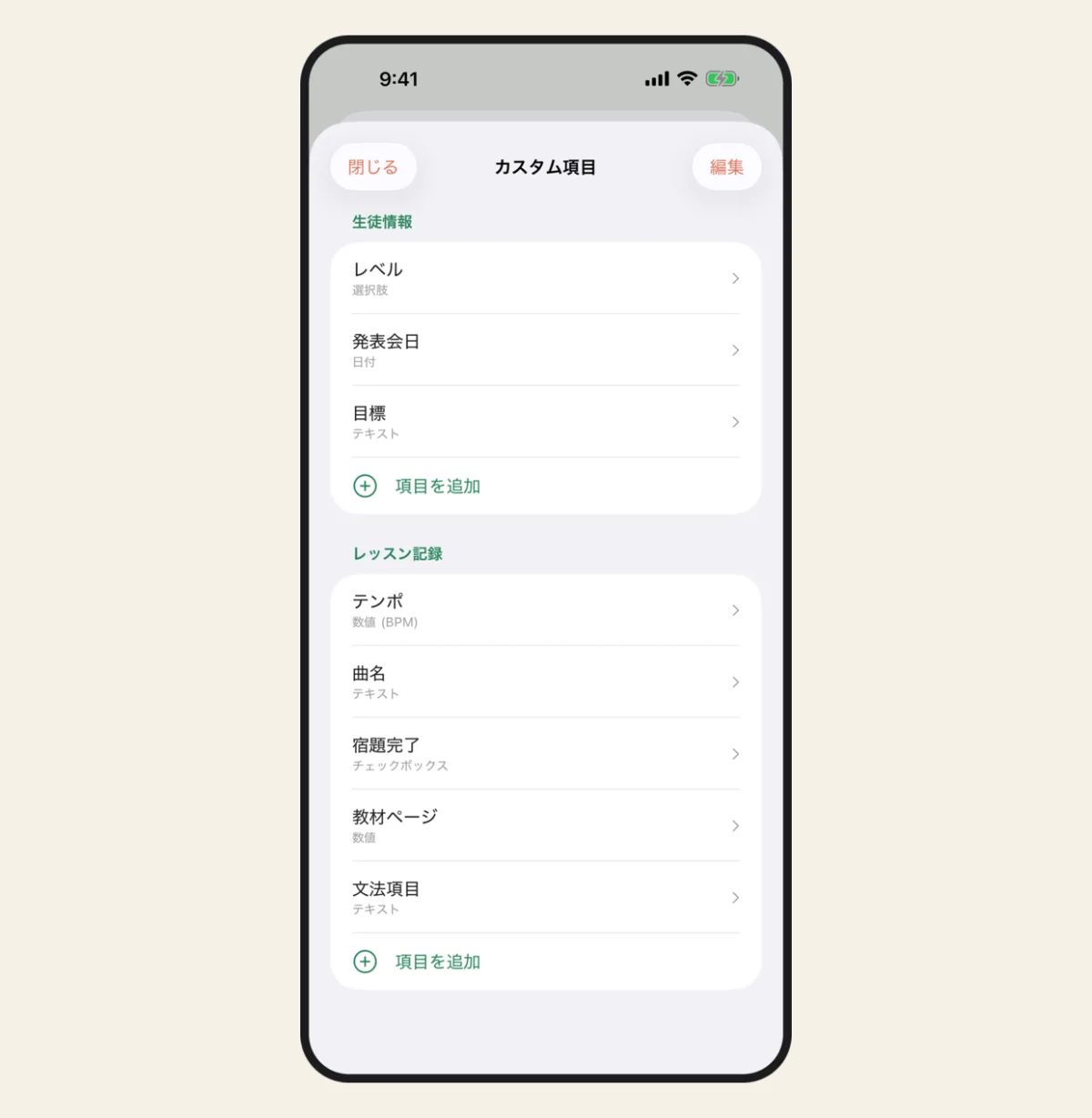
カスタム項目の管理画面の全体(公開用デモデータ)
画面は「生徒情報」と「レッスン記録」の2つに分かれています。この記事の12例はすべて下の「レッスン記録」側です。
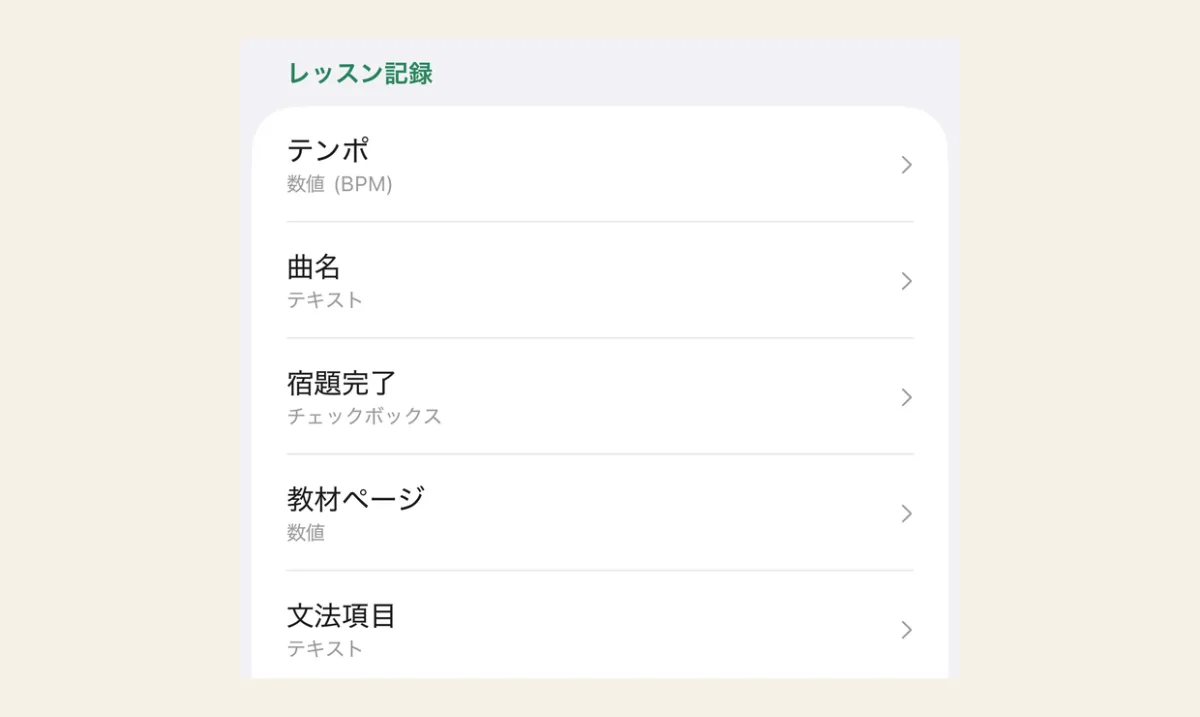
項目名の下に、選んだタイプが表示される(公開用デモデータ)
項目名の下に出ているのが、選んだタイプです。記事の前半で見た「数値」「テキスト」「選択式」「日付」は、ここで切り替えます。項目は全生徒に共通して表示されるため、指導全体で繰り返し使うものを選びます。
Freeでは、生徒用・レッスン用の各カテゴリで2個までカスタム項目を追加できます。Proではカスタム項目数の上限なく追加できますが、入力を軽く保つため、必要な数へ絞ることをおすすめします。
iPhone・iPadのiOS/iPadOS 17以降に対応しています。動作環境と最新のプラン条件はApp Storeの製品ページで確認できます。
項目名に個人情報を入れない
カスタム項目は複数の生徒へ共通して表示されます。項目名へ特定の生徒名、学校名、診断名などを入れず、「教材ユニット」「次の確認日」のように一般化します。
生徒の氏名、写真、連絡先などは個人情報です。記録・共有する際は必要な同意を得て、共有範囲と保存先をご確認ください。
値として記録する情報も、指導に必要な範囲へ絞ります。書き出しや画面共有をするときは、カスタム項目の値も含まれる可能性を確認してください。
まず一つだけ追加する
12例の中から、最近3回以上繰り返し書いた情報に近いものを一つ選びます。追加した後は、数回のレッスンで入力の迷いが減ったか、見返すときに使ったかを確かめます。
使わなければ外し、役立つなら残す。カスタマイズの目的は項目を増やすことではなく、自分の教え方に必要な記録を、短く迷わず残せるようにすることです。
LessonTree について
LessonTree は、個人レッスン講師が生徒ごとの指導内容を残し、次回の準備につなげる iPhone / iPad 向けのレッスン記録アプリです。生徒ごとのレッスン履歴、写真の添付、次回レッスンのリマインド、iCloud 同期、CSV / JSON の書き出しに対応します。予約・出欠・月謝をまとめて管理する教室運営システムではありません。
LessonTree は指導内容の記録に範囲を絞ったアプリで、予約・出欠・月謝の管理は扱いません。本記事は記録の残し方と見返し方を扱うもので、特定の指導方法や学習成果を保証するものではありません。生徒の氏名、写真、連絡先などは個人情報です。記録・共有の際は必要な同意を得て、共有範囲と保存先をご確認ください。動作環境と最新のプラン条件は App Store の製品ページでご確認ください。