レッスン記録の実践ガイド|LessonTree · 第03回 / 全10回
レッスン直後30秒で何を残せる?LessonTreeの記録例
この記事の要点
- 30秒で残すのは「今日やったこと」と「次回の最初の行動」の2行だけで、ほかの欄は空のまま保存できる。
- 「比較表現を練習」では止まった場所が分からない。対象・範囲・迷った箇所を一つずつ入れる。
- 短い記録は未完成ではない。詳しい経過や生徒向けの報告文は、その日の目的にそもそも含めない。
生徒を続けて受け持つ日、レッスンとレッスンの間が5分ということがあります。今の生徒を送り出し、次の生徒が入ってくるまでに、机の上を片づけて教材を差し替える。詳しい記録が役立つと分かっていても、毎回数分を確保できるとは限りません。
では、30秒ほどしかないなら、何を残せばよいのでしょうか。答えは、「今日やったこと」と「次回の最初の行動」です。文章を整えず、教材や課題の対象と、次に確かめることを1行ずつ書きます。
前回の記事では、レッスン記録を30秒版・3分版・振り返り版の3つに分けました。時間がない日の最低ラインが、この2項目です。今回は、その30秒版を実際のアプリ画面へ当てはめ、入力して保存し、次回前に見返すまでの流れを公開用デモでたどります。
この記事では、LessonTreeの公開用デモデータを使い、短い記録を残す流れを紹介します。30秒は全員・全場面での所要時間を保証するものではなく、要点に絞るための目安です。
掲載画面と生徒情報は、LessonTreeの公開用デモデータを使用した操作例です。実在する利用者の事例ではありません。
今回残すデモ記録
架空の語学レッスンを想定します。生徒名は「青木はる」、扱った内容は比較表現を使った会話練習です。
入力するのは次の2行だけです。
```text 今日やったこと:比較表現の例文1〜5。3と5で語順に迷った。
次回の宿題・計画:3と5を口頭で確認してから、自由会話へ。 ```
「比較表現を練習」だけでは、どこで止まったか分かりません。「要復習」だけでも、何をどう確かめるかが分かりません。対象と迷った箇所、次の行動を一つずつ入れます。
30秒で残す中心は、「今日」と「次回」の二つです。
手順1|生徒から「記録を追加」を開く
LessonTreeの生徒一覧から、記録を残す生徒を選びます。生徒ごとの画面で「記録を追加」を開くと、その生徒の新しいレッスン記録になります。
最初に生徒を選ぶため、あとからフォルダ名や生徒名を入力して分類する必要はありません。保存後は、その生徒の履歴へ日付順にまとまります。
デモでは「青木はる」を選びます。実際に公開用の画面を作る場合も、実在する生徒の名前や写真は使わず、デモ専用データへ切り替えます。
手順2|「今日やったこと」を1行で書く
「今日やったこと」へ、次の3要素を短く入れます。
- 対象:比較表現の例文
- 範囲:1〜5
- 気になった点:3と5で語順に迷った
文章を丁寧に整える必要はありません。「比較表現/例文1〜5/3・5で語順迷い」のような箇条書きでも、あとで自分が読めれば十分です。
生徒への報告として共有する場合は、記録とは別に文章を整えます。短時間の自分用メモと、相手へ伝える報告を一度に完成させようとしないことが、軽く残すコツです。
手順3|「次回の宿題・計画」を書く
次回欄には、予定を広く書くより、レッスンの最初に何をするかを置きます。
``text 3と5を口頭で確認してから、自由会話へ。 ``
この1行があれば、次回は迷った例文を開くところから準備できます。確認して問題がなければ先へ進み、まだ迷うなら説明方法を変えます。計画は固定された約束ではなく、次の判断の入口です。
宿題がある日は、「例文3と5を1回ずつ音読」のように、対象と方法も同じ欄へ加えます。
ここまでの2行を入れる画面が、次の記録入力画面です。
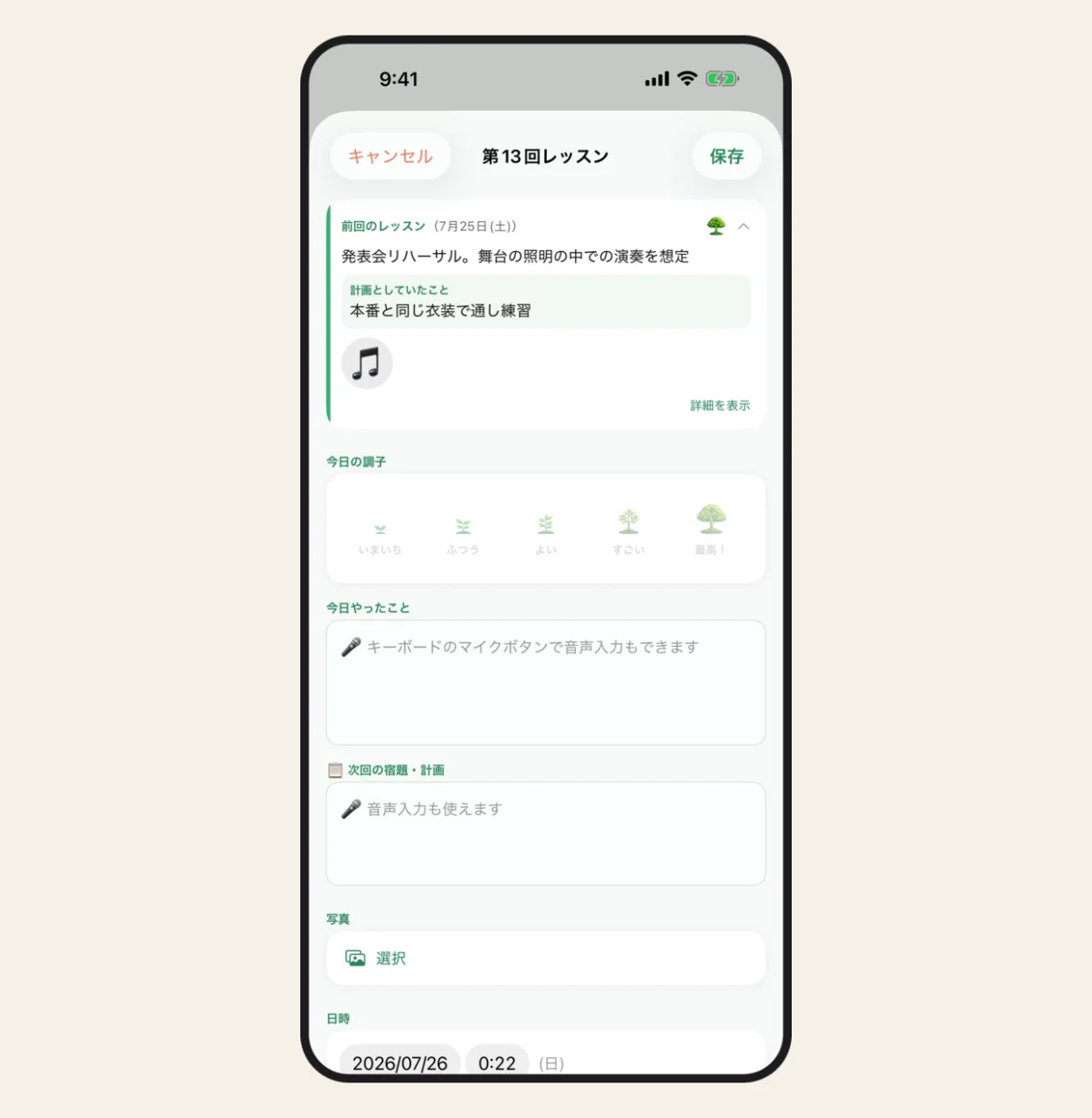
記録入力画面の全体(公開用デモデータ)
30秒で書くのは、この中の2つの欄だけです。ほかの欄は空のままで保存できます。
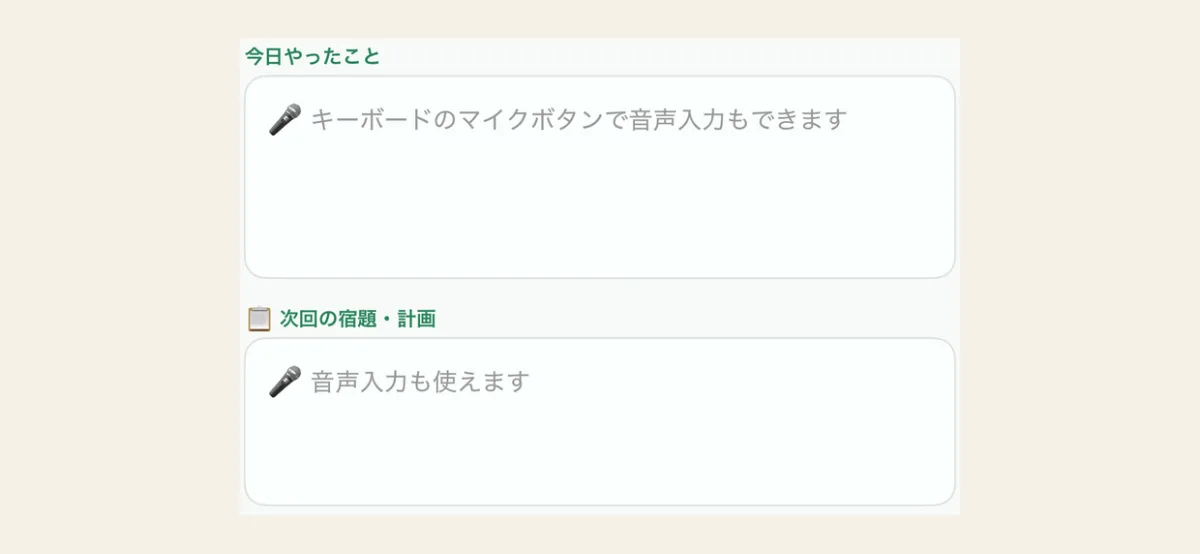
30秒版で使う2つの欄(公開用デモデータ)
手順4|必要な日だけ、調子や写真を足す
LessonTreeでは、その日の調子を5段階でメモできます。毎回必ず付ける評価ではなく、あとでその日の様子を思い出すための印として使います。
写真も、レッスンごとに最大10枚添付できます。ただし、30秒で残す日は写真を選ばず、2行だけで保存してかまいません。作品やホワイトボードなど、あとで比較したいものがある日にだけ加えます。
評価や写真を加えるときは、数字や画像だけにせず、「新しい例文で迷いあり」「2枚目は力を抜いた後」のような説明も短く添えると見返しやすくなります。
手順5|保存して、次回は最新記録から始める
保存した記録は、生徒ごとのレッスン履歴で新しいものから確認できます。次回の準備では、最新記録にある「次回の宿題・計画」を最初に見ます。
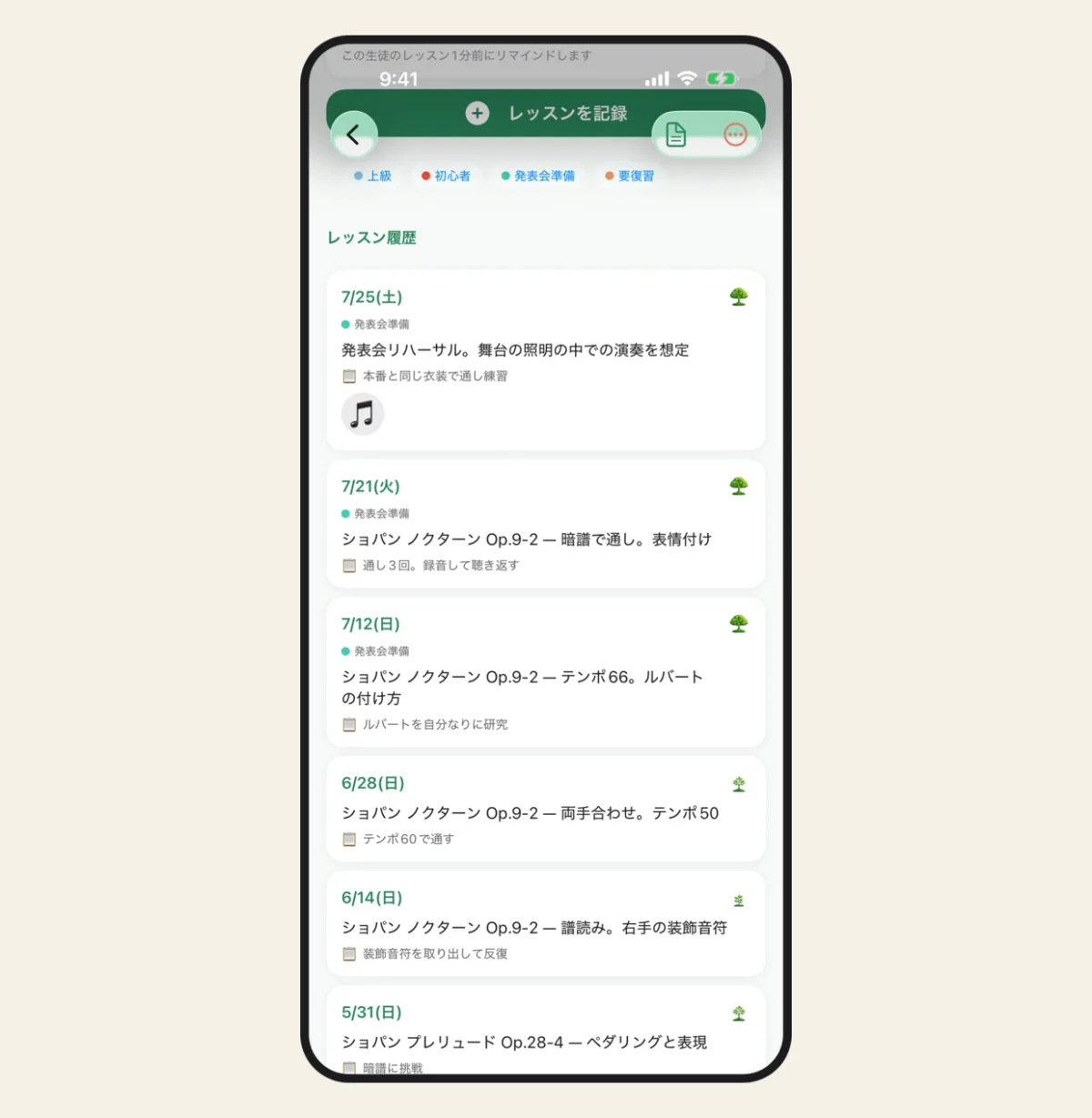
保存後に記録が入る場所(公開用デモデータ)
先頭のカードが、いま保存した1件です。日付の下に今日の内容、その下にクリップボードの印で次回の計画が入ります。
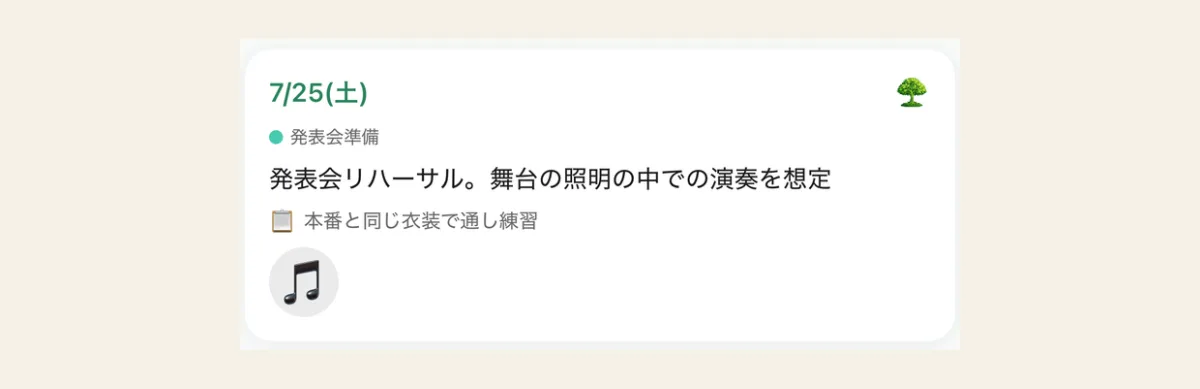
30秒で入れた2行が、次回の入口として残る(公開用デモデータ)
過去の全記録を毎回読み直す必要はありません。まず最新の1件を開き、必要なときだけ前の記録へ戻ります。
次回日時を登録し、通知を許可すれば、レッスン前のリマインドも設定できます。通知の到達は端末の設定や通信状況などに左右されるため、予定そのものの管理ではなく補助として使います。
30秒に収めるために、今回は書かないこと
短い記録では、次の情報を無理に入れません。
- レッスン全体の詳しい経過
- できた問題の全一覧
- きれいに整えた生徒向け報告文
- 次回以降の長期計画
- 指導に使わない個人的な情報
重要な出来事があった日だけ、あとで3分版へ広げます。短い記録を「未完成」と考えず、その日の目的に合った完成形として扱います。
別ジャンルならこう書ける
プログラミング
``text 今日:for文で一覧表示。変数の更新順で1回止まった。 次回:処理順を図で説明してから、条件分岐を追加。 ``
書道
``text 今日:横画の入りと止めを半紙3枚。2枚目が安定。 次回:2枚目を見てから、印なしで1枚書く。 ``
ダンス
``text 今日:前半8カウント。4から5の足運びで止まった。 次回:4カウント目から反復して、音に合わせる。 ``
形式は同じです。「今日の対象と観察」「次回の最初の行動」を一つずつ残します。
LessonTreeの保存とプラン
LessonTreeは、レッスン直後に約30秒で要点を残すことを目指した軽い記録フローです。iPhone・iPadのiOS/iPadOS 17以降に対応しています。
データは端末と、iCloud同期を使う場合は利用者自身のiCloudへ保存され、対応する自分のデバイス間で同期できます。同期状態はApple ID、iCloud設定、通信状況などに左右されます。
LessonTreeは自社バックエンドを使わず、広告表示や広告・分析トラッキングを行いません。同期にはApple iCloud、購入・復元にはStoreKit/App Storeを使用します。動作環境と最新のプラン条件はApp Storeの製品ページで確認できます。
Freeではアクティブな生徒を5人まで登録できます。終了した生徒はアーカイブへ移し、記録を残したまま通常一覧を整理できます。
デモでも実際の記録でも、情報は最小限に
公開用の操作例には、実在する生徒の名前、写真、連絡先、教材上の個人情報を使いません。実際の記録も、指導と次回準備に必要な範囲へ絞ります。
生徒の氏名、写真、連絡先などは個人情報です。記録・共有する際は必要な同意を得て、共有範囲と保存先をご確認ください。
写真を添付する場合は撮影目的と保存先を伝え、共有するときは相手と範囲をもう一度確認します。
今日のレッスンを2行で残す
次のレッスンが終わったら、まず「今日」と「次回」だけを書いてみてください。余裕があれば調子や写真を足し、時間がなければ2行で保存します。
短くても、次回の最初の行動が分かれば、記録は役目を果たします。詳しく書ける日ではなく、忙しい日にも戻れる形を基準にしましょう。
LessonTree について
LessonTree は、個人レッスン講師が生徒ごとの指導内容を残し、次回の準備につなげる iPhone / iPad 向けのレッスン記録アプリです。生徒ごとのレッスン履歴、写真の添付、次回レッスンのリマインド、iCloud 同期、CSV / JSON の書き出しに対応します。予約・出欠・月謝をまとめて管理する教室運営システムではありません。
LessonTree は指導内容の記録に範囲を絞ったアプリで、予約・出欠・月謝の管理は扱いません。本記事は記録の残し方と見返し方を扱うもので、特定の指導方法や学習成果を保証するものではありません。生徒の氏名、写真、連絡先などは個人情報です。記録・共有の際は必要な同意を得て、共有範囲と保存先をご確認ください。動作環境と最新のプラン条件は App Store の製品ページでご確認ください。