レッスン記録の実践ガイド|LessonTree · 第10回 / 全10回
日々の記録を成長レポートへ|LessonTreeでPDFを作る手順
この記事の要点
- 記録を並べただけではレポートにならない。以前の状態・観察できた変化・役立った方法を、事実から選び直す工程が要る。
- 総評は「前・変化・理由」の順で書き、次の目標は「会話力を上げる」ではなく次の期間に観察できる行動一つに絞る。
- Apple Intelligence の下書き提案は端末上で生成されるが完成文ではない。記録にない成果を足していないか講師が確認してから使う。
面談の前日、生徒を一人ずつ教えている先生が、この3か月分の記録を開きます。毎回きちんと残してきたはずなのに、そのまま渡せる形ではありません。日付順のメモが並んでいるだけで、何がどう変わったのかは、読む側には見えないからです。
記録を並べただけでは、成長レポートにはなりません。最初と現在で何が変わったか、どんな方法が役立ったか、次に何を目指すかを、事実から選び直す必要があります。
PDFを作ること自体が目的でもありません。期間中の事実を読み直し、変化と次の一歩を、生徒本人や保護者と確かめられる形にすることが目的です。
このシリーズでは、何を記録するかから始め、短く続ける方法、生徒別の整理、道具の選び方、共有文、成長の見つけ方へ進んできました。最後は、積み重ねた記録を一つのレポートへまとめます。
この記事では、LessonTreeのPro機能を使い、生徒ごとの期間まとめレポートをPDFで作る流れを紹介します。
掲載画面と生徒情報は、LessonTreeの公開用デモデータを使用した操作例です。実在する利用者の事例ではありません。
PDFを作る前に、記録を3点だけ確認
レポートを開く前に、対象期間の記録に次の3つがあるかを見ます。
- その日に扱った内容
- 観察できた反応や変化
- 次回の宿題・計画
すべての回が詳しくなくても大丈夫です。短い記録が数回分あれば、繰り返し現れた課題や、支え方の変化を探せます。
今回のデモ条件
公開用デモ生徒「青木はる」の語学レッスンを、過去3か月で振り返る想定です。記録には、今日やったこと、次回計画、その日の調子、一部の写真が入っています。
レポートに含めるものは次のとおりです。
- 対象期間:過去3か月
- 写真:含める
- 評価:含める
- カスタム項目:含める
- 総評:講師が記録を確認して入力
- 次の目標:一つに絞って入力
写真や評価がない記録も、そのままで問題ありません。PDFのために過去の空欄を無理に埋めず、残っている事実からまとめます。
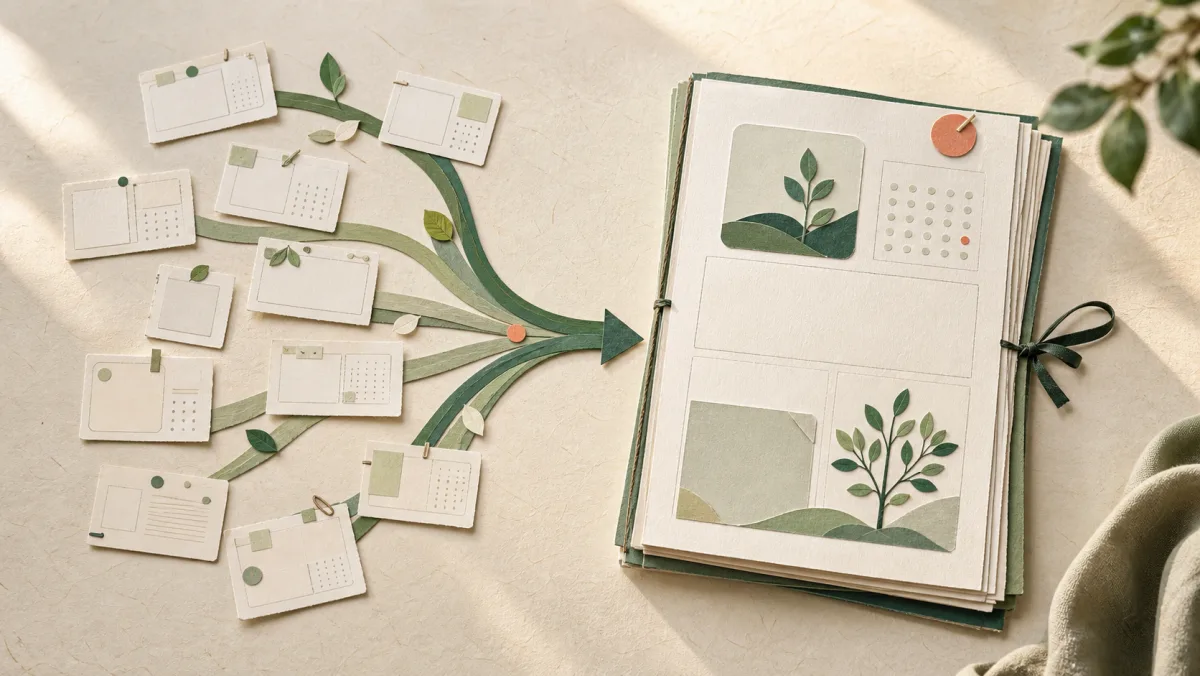
一件ずつの記録を講師が読み直し、節目のレポートへまとめます。
手順1|対象の生徒を開く
LessonTreeの生徒一覧から、レポートを作る生徒を選びます。期間まとめレポートは生徒ごとに作成するため、別の生徒の記録は混ざりません。
作成前に、対象生徒の最新記録を数件見返します。誤字や日付の間違いがあれば元の記録で直し、レポートの総評だけで帳尻を合わせないようにします。
手順2|「レポートを作成」から期間を選ぶ
生徒の画面からレポート作成を開き、対象期間を選びます。選べる期間には、今月、先月、過去3か月、過去1年、全期間、任意の開始日と終了日があります。
長い期間ほどよいとは限りません。今月の変化を見たいなら今月、教材の一区切りを振り返るなら、その開始日から終了日までを選びます。
期間内にレッスン記録がない場合はレポートを生成できません。日付と対象生徒が合っているかを確認します。
手順3|写真・評価・カスタム項目を選ぶ
レポートには、写真、評価、カスタム項目を含めるか選べます。共有相手と目的に合わせ、必要なものだけを選びます。
写真
作品やフォームの変化を見せたいときに役立ちます。顔や周囲の人、連絡先、ほかの生徒の名前など、共有に不要な情報が写っていないか確認します。
評価
その日の調子を振り返る補助です。数字の上下だけを成果の結論にせず、記録本文と一緒に読みます。
カスタム項目
教材ユニット、テンポ、作品名など、今回の説明に必要なものを含めます。入力したすべての項目を見せる必要はありません。
情報を増やすほど詳しいレポートになりますが、読む負担も増えます。伝えたい変化に関係するものへ絞りましょう。
手順4|総評は「前・変化・理由」で書く
総評は、印象だけでなく、対象期間の記録から確かめられる事実で組み立てます。
```text 期間の初めは、比較表現の質問へ一語で答える場面が多くありました。
例文の要点を三つ書いてから話す方法を続け、現在は例を見ずに二文で答え、相手へ質問を返せる場面が増えています。
迷ったときに自分で言い直すこともできるようになりました。 ```
以前の状態、観察できた変化、役立った方法を順に書きます。変化が小さい場合も、無理に成果を作らず、次に確かめることを記します。
手順5|次の目標は一つに絞る
次の目標は、広い言葉より、次の期間に観察できる行動にします。
``text 予告のない質問にも、要点を一つ決めて二文で答え、会話を続ける。 ``
「会話力を上げる」では、達成したかを一緒に確かめにくくなります。どの場面で、何をできるようにするかを具体的にします。
前回作ったレポートに「次の目標」がある場合は、今回の画面で参考として確認できます。達成・未達成だけで判定せず、目標そのものが今も適切かを見直します。
Apple Intelligenceの下書きを使う場合
Apple Intelligenceに対応した端末・iOS 26以降・対応言語などの条件を満たす環境では、記録をもとに総評と次の目標の下書き提案を利用できます。
下書きは端末上で生成されますが、内容が正しいとは限りません。記録にない成果を付け足していないか、評価的すぎる表現になっていないか、生徒本人の状況と合っているかを必ず確認します。
すでに入力した文章を下書きで置き換える場合も、確認画面を読んでから選びます。提案をそのまま完成文として共有せず、講師が責任を持って編集してください。
手順6|生成後のプレビューを確認する
「生成」を実行すると、PDFのプレビューへ進みます。次の点を上から確認します。
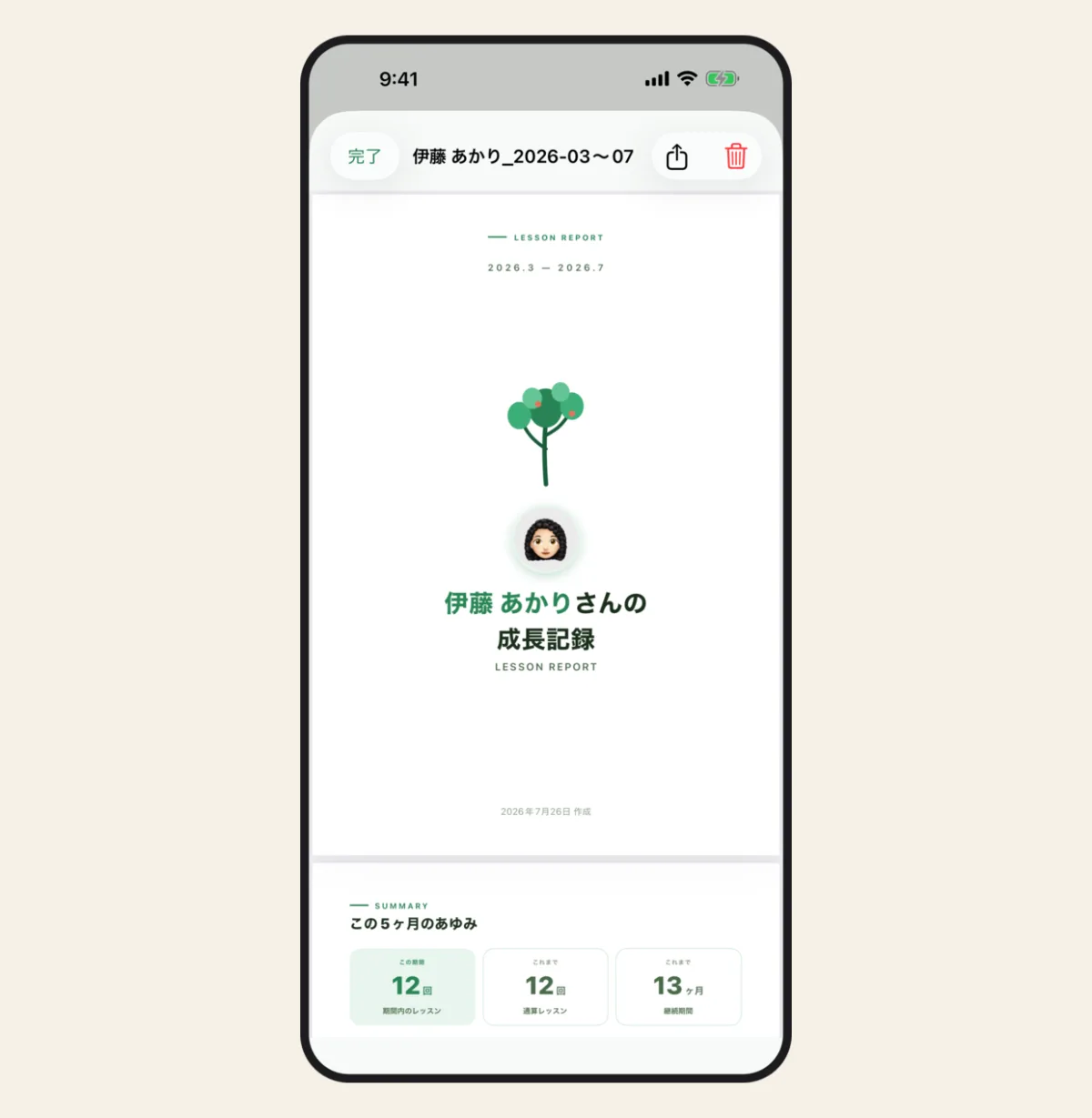
生成したレポートのプレビュー全体(公開用デモデータ)
画面上部のタイトルに、生徒名と対象期間が入ります。ここが意図と違えば、この時点で戻ります。

最初に確認する生徒名と対象期間(公開用デモデータ)
- 生徒と対象期間が正しい
- 写真、評価、カスタム項目の選択が意図どおり
- 総評が記録の事実と一致している
- 次の目標が具体的である
- ページの区切りで読みにくい箇所がない
- 共有に不要な個人情報が含まれていない
誤りがあれば、共有前に戻って修正します。PDFになっても内容は確定しません。
1回分だけ共有したい場合
期間のまとめではなく、当日の内容と宿題だけを共有したい場合は、ProのレッスンカードPDFを使えます。1回分の記録から作るため、日々の短い報告に向いています。
期間まとめレポートは、複数回の変化と次の目標を伝えるもの。レッスンカードは、当日の内容と次回計画を伝えるもの。目的に合わせて使い分けます。
PDFの共有前後に確認すること
PDFは送信するとアプリ外にも保存されます。共有相手、送信方法、相手側での保管を確認してください。
生徒の氏名、写真、連絡先などは個人情報です。記録・共有する際は必要な同意を得て、共有範囲と保存先をご確認ください。
誤った宛先へ送らないよう、共有画面で相手を再確認します。端末のダウンロード先やファイルアプリに残ったPDFも、保管が不要になったら適切に削除します。
LessonTreeのデータは端末と、iCloud同期を使う場合は利用者自身のiCloudに保存されます。一方、共有後のPDFは選んだ共有先の管理にも従います。
レポートは、次の記録の始まり
PDFを作って終わりではありません。決めた「次の目標」を、次回の計画へ戻します。そして数回後、同じ観点で変化を記録します。
日々は短く残し、節目で読み直し、次の一歩を決める。その循環があれば、レッスン記録は保存したメモから、生徒と成長を確かめる材料へ変わります。
期間まとめレポートとレッスンカードPDFはPro機能です。動作環境と最新のプラン条件はApp Storeの製品ページで確認できます。
LessonTree について
LessonTree は、個人レッスン講師が生徒ごとの指導内容を残し、次回の準備につなげる iPhone / iPad 向けのレッスン記録アプリです。生徒ごとのレッスン履歴、写真の添付、次回レッスンのリマインド、iCloud 同期、CSV / JSON の書き出しに対応します。予約・出欠・月謝をまとめて管理する教室運営システムではありません。
LessonTree は指導内容の記録に範囲を絞ったアプリで、予約・出欠・月謝の管理は扱いません。本記事は記録の残し方と見返し方を扱うもので、特定の指導方法や学習成果を保証するものではありません。生徒の氏名、写真、連絡先などは個人情報です。記録・共有の際は必要な同意を得て、共有範囲と保存先をご確認ください。動作環境と最新のプラン条件は App Store の製品ページでご確認ください。