使用指南
初学者也不用担心。通过6个步骤掌握LessonTree的使用方法。
1
安装 & 设置
从App Store免费下载。启动后确认已登录iCloud即可开始使用。无需特别设置,马上就能开始记录课程。
- 支持iOS 17及以上的iPhone / iPad
- 有iCloud账户即可自动备份
- 基本功能完全免费
2
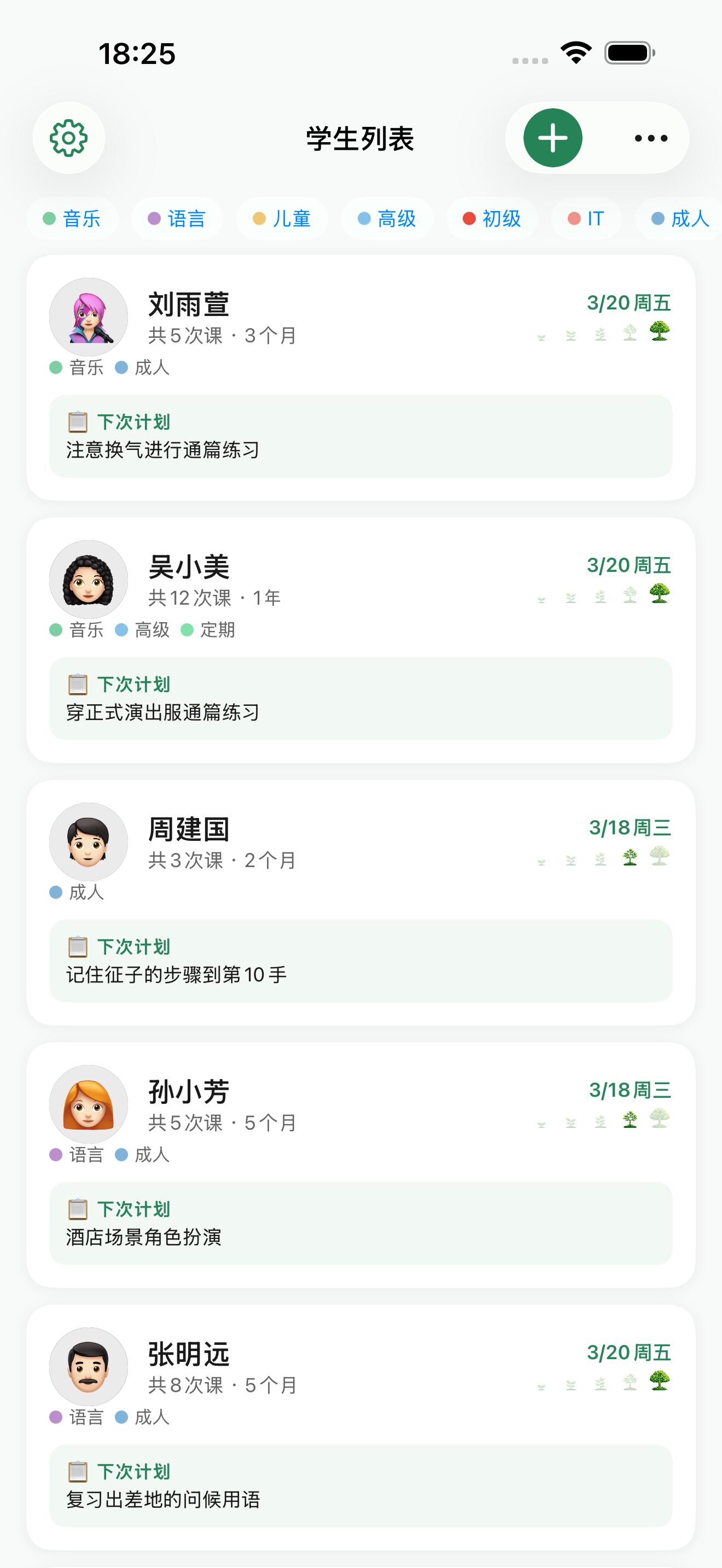
注册学生
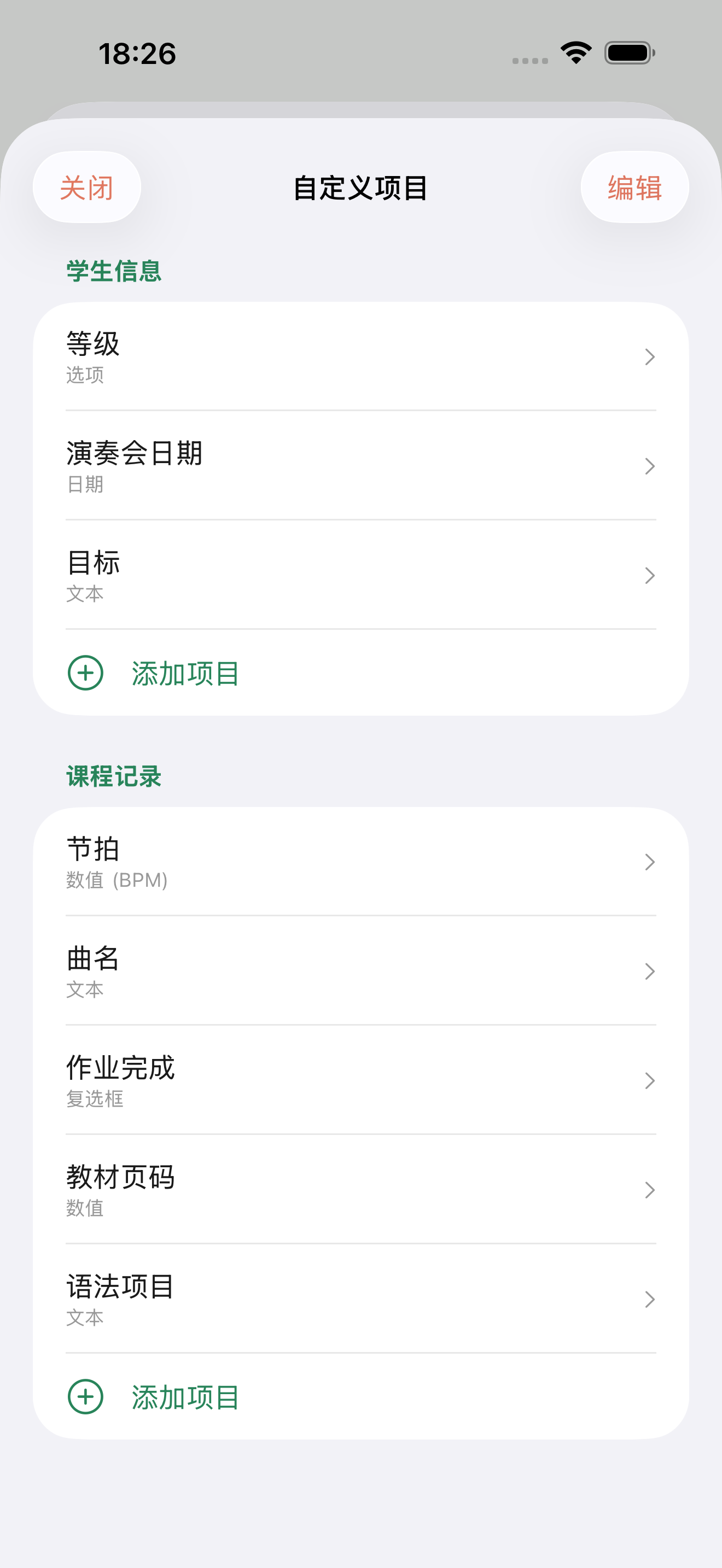
设置姓名和照片来注册学生。可添加科目、课程类型、开始日期等自定义字段,自由定制学生信息。
- 注册照片、姓名和备注
- 用自定义字段管理个性化信息
- 用标签轻松分类整理
3
记录课程
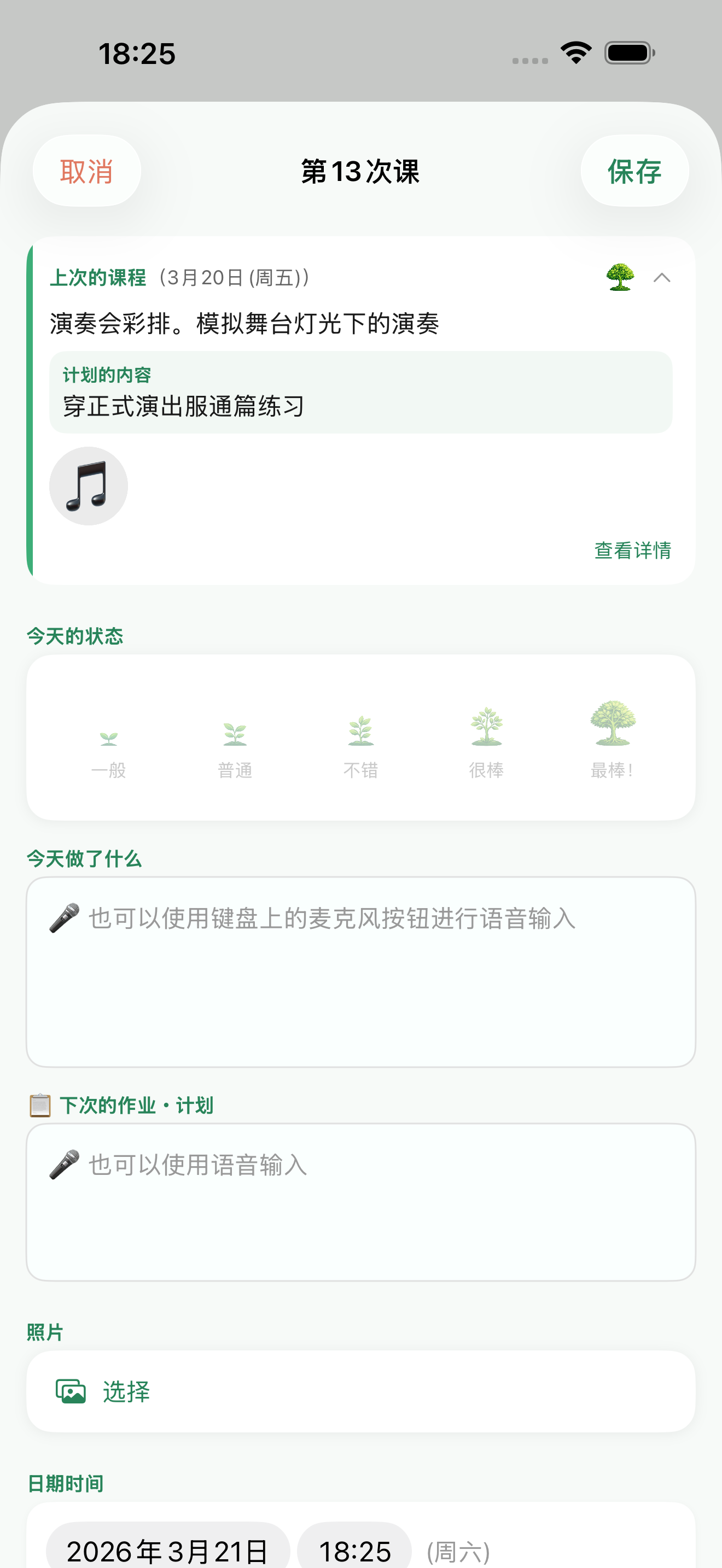
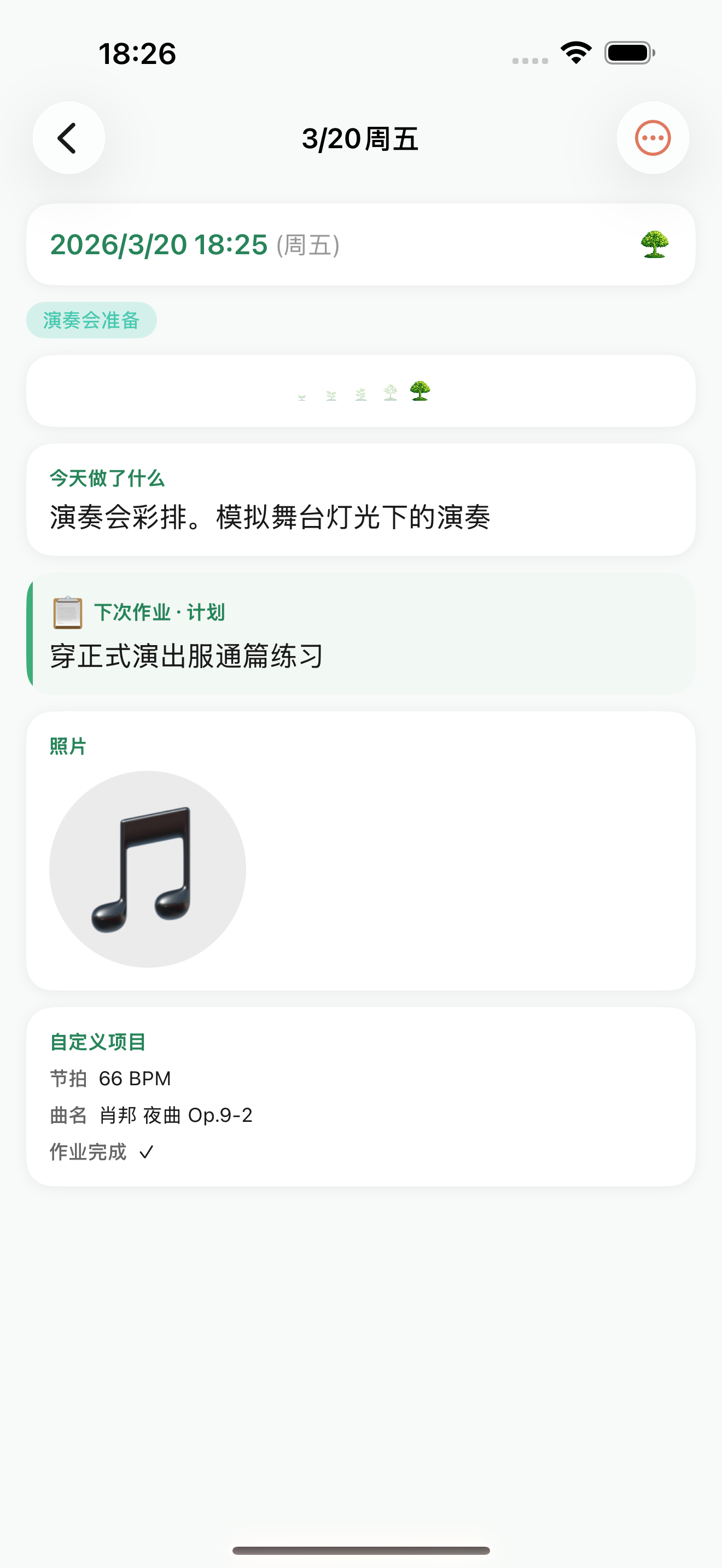
课后即刻记录"今日内容"和"下次计划"。可添加评分(1至5星)和照片。使用语音输入还可以更快速地完成记录。
- 记录今日内容和下次计划
- 最多可附加10张照片
- 支持评分和语音输入
4
下次课前确认
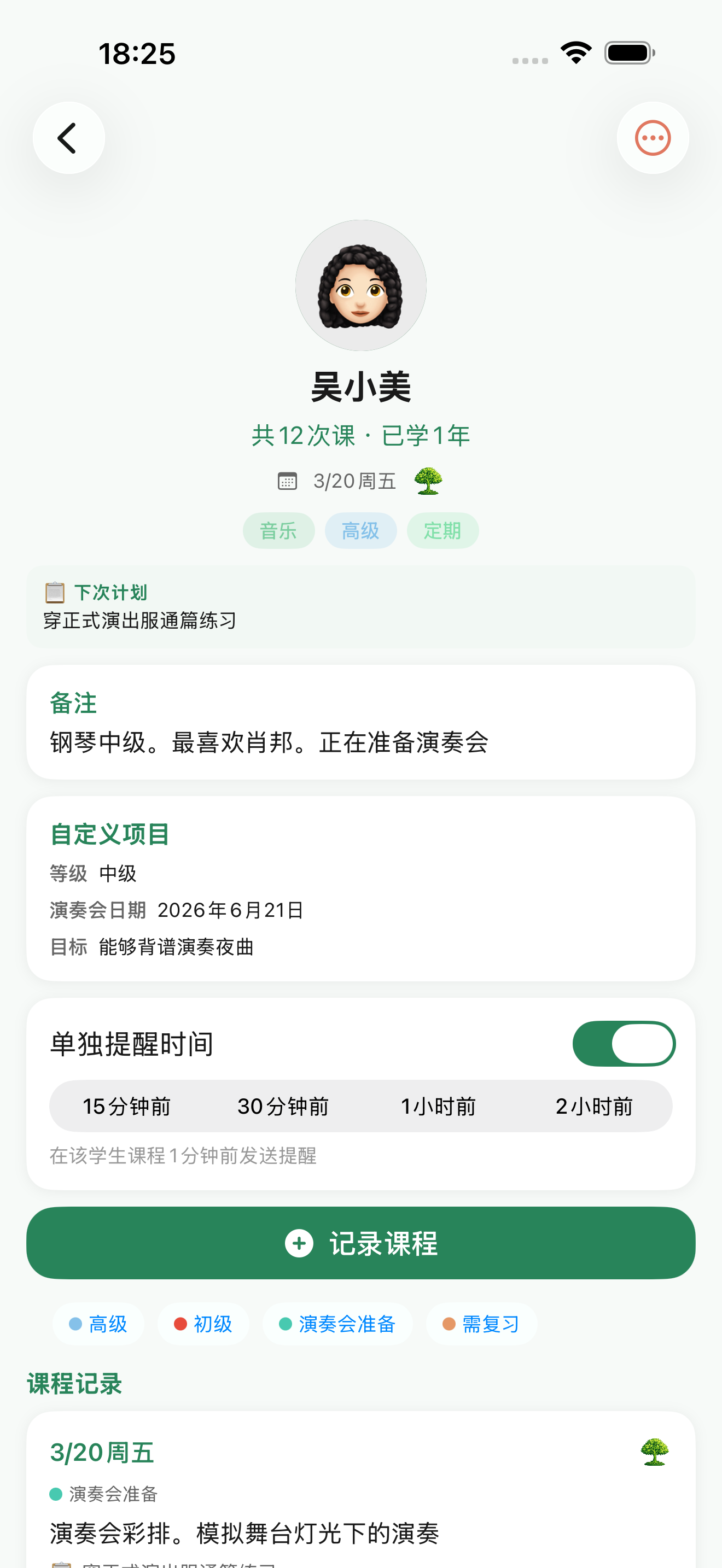
打开学生详情页面,上次课的内容会立刻显示。由于下次计划也已记录,无需花时间准备即可开始上课。
- 10秒内确认上次课内容
- 按时间线浏览课程历史
- 通过附加照片进行直观回顾
5
提醒通知,不再遗忘
注册下次课日期后,将在指定时间发送提醒通知。点击通知即可查看上次记录,再也不会忘记备课。
- 设置课前一天或当天的通知时间
- 从通知直接查看课程记录
- 按学生开启/关闭通知
6
记录如树般生长
积累的记录将成为您与学生之间宝贵的共同历史。一目了然地掌握课程次数和连续天数,将学生的成长与信任可视化。数据也可以CSV/JSON格式导出利用。
- 可视化课程总次数和持续时间
- 以CSV / JSON格式导出数据
- 通过iCloud自动同步到多台设备